Overslaan naar inhoud
  • Er zijn geen suggesties want het zoekveld is leeg.

Business Partners - PAY. Partner portaal

Via het partner portaal van PAY. kun je eenvoudig de accounts van jouw klanten beheren en zelf klanten opvoeren.
Er zijn drie manieren om submerchants toe te voegen:

  1. Handmatig via het Admin Panel (Beheren -> Submerchants)
  2. Via onze API

Om jouw klanten zo goed mogelijk te ontzorgen en een snelle en vlekkeloze onboarding te waarborgen, adviseren wij om de aanmelding direct zo compleet mogelijk te doen. Zorg dat wij vanaf het begin de correcte bestuurders en UBO's in kaart hebben, vraag alvast de meest gevraagde documenten op aan je klant, dan staat niets een snelle onboarding in de weg. De meest gevraagde documenten zijn (zie ook ons acceptatie beleid en gevraagde documenten):

  • Kopie legitimatiebewijs UBO
    De volledige namen en percentuele belangen moeten wij in kaart hebben
  • KvK uittreksel
  • Zakelijke bankrekening
    Dit kan middels een kopie bankafschrift, screenshot van de merchant's zakelijk bankieren app of de merchant kan zelf een eenmalige betaling uitvoeren via internetbankieren


1. Belangrijke knoppen
mypay-sub-1

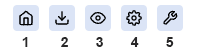
Jouw submerchant overzicht vind je onder het tabblad Instellingen > Submerchants. Vanuit dit menu kun je een aantal acties uitvoeren:

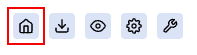
  1. Huisje: hiermee kunt u, nadat u toegangstoestemming hebt gekregen van uw klant, het merchant account imiteren (bekijken en wijzigingen toepassen).

    Zie ook "Hoe bekijk ik het account van mijn klant"

  2. Folder: gebruik deze knop om de aangeleverde documenten te downloaden van dit account

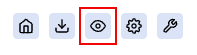
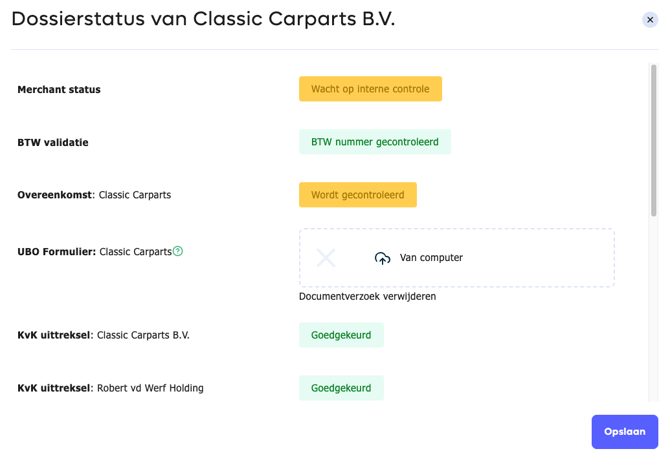
  3. Oog: bekijk de dossierstatus van uw klant (en voeg tevens snel documenten toe)

    Zie ook "Documenten uploaden"

  4. Tandwiel: mogelijkheid om extra documenten toe te voegen

  5. Moersleutel: haal snel en eenvoudig de koppelgegevens op (SL-code, AT-code en API Token)


Bij Alliantie accounts is het niet nodig om accounts te imiteren. Aangezien dit account álle aansluitingen beheert en ook zelf de transacties start met een master token. Klanten van Allianties hebben geen toegang nodig tot de admin van PAY.


2. Submerchant handmatig toevoegen (actie: partner)

Om een Submerchant toe te voegen via het Admin Panel, ga je naar:

  1. Beheren > Submerchants. Hier is tevens een overzicht van jouw Submerchants te vinden.

  2. Onderaan de pagina druk je op de Toevoegen knop.

    Om dit menu direct te openen, klik hier (zorg dat je bent ingelogd in de admin).

Beheren -> Submerchantsmypay-sub-2

Toevoegen (rechts onderin)
Incasso aanmaken 1

In het volgende venster kun je de gegevens opvoeren van de toe te voegen klant. Afhankelijk van het type partnership dat je onderneming met PAY. heeft, heb je verschillende opties voor de te kiezen pakketten voor de Submerchant. Heb je meerdere partnershiptypes met PAY. afgesloten, selecteer dan het type connectie.

Vul de gegevens van de Submerchant in:

Type aansluiting en pakket selecteren

Submerchant handmatig toevoegen1

Variabele Waarde Verplicht
Partnership Selecteer hier het type aansluiting om toe te voegen. Afhankelijk van het type partnership dat je onderneming met PAY. heeft, heb je verschillende opties. Heb je meerdere partnershiptypes met PAY. afgesloten, selecteer dan het type connectie. Keuze uit:
  • Business Partner (PAY. Commercie kan de klant opvolgen, partner ontvangt een kickback)
  • ISO Partner (Partner bepaalt pricing, PAY. factureert, er is een revshare)
  • Alliance Partner (Partner betaalt alle kosten en factureert zelf door aan de submerchant)
ja
Pakket Selecteer hier het pakket. Afhankelijk van het type partnership dat je onderneming met PAY. heeft, heb je verschillende opties voor de te kiezen pakketten voor de Submerchant ja

Bedrijfsgegevens

Bedrijfsgegevens toevoegenSubmerchant handmatig toevoegen2

Variabele Waarde Verplicht
Land Voer het land in waar de hoofdorganisatie gevestigd is. ja
KvK-nummer / ondernemingsnummer Het KvK-nummer is uniek en kan niet meer dan 1 keer gebruikt worden binnen PAY., behalve onder Alliance Partners. ja
Bedrijfsnaam Voer de bedrijfsnaam in zoals op bekend bij de Kamer van Koophandel ter plaatse ja
Adres + huisnummer Voer het adres en huisnummer in van de hoofdvestiging ja
Postcode/Plaats Voer de postcode en woonplaats van het bedrijf. ja
BTW-nummer Het BTW-nummer wordt door PAY. gebruikt voor de facturatie en eventueel (bij ondernemingen buiten NL) om de BTW te verleggen. Voor Alliance Submerchant ontstaat er geen factuurrelatie tussen PAY. en de Submerchant. Het BTW nummer is dan ook optioneel. nee

Rekeninggegevens

Rekeninggegevens toevoegenSubmerchant handmatig toevoegen3

Variabele Waarde Verplicht
Rekeninghouder Vul hier de naam van de rekeninghouder in waarop de tegoeden worden uitbetaald. Dit moet een zakelijke rekening zijn, op naam van de onderneming. Het is ook mogelijk om deze later toe te voegen nee
IBAN Een IBAN begint met een landcode. Bijvoorbeeld: NL12RABO1234567890. nee
BIC Vul de BIC code van de bank in. nee
Clearingfrequentie Selecteer de frequentie waarop uitbetaald dient te worden. Afhankelijk van het gekozen pakket zijn de opties:
  • Dagelijks
  • Wekelijks (elke eerste werkdag van de week)
  • Maandelijks (elke eerste werkdag van de maand)
  • Handmatig - via API of een opname in het Admin Panel
ja

Tekenbevoegden en UBO's

Tekenbevoegden en UBO's toevoegenSubmerchant handmatig toevoegen4

Variabele Waarde Verplicht
Taal Kies de taal van de toe te voegen gebruiker. Standaard staat dit op NL. Keuze uit NL/EN/FR ja
Geslacht Keuze uit man/vrouw ja
Voornaam Vul de volledige voornaam in. ja
Achternaam Vul de volledige achternaam in. ja
E-mailadres Vul het e-mailadres van de gebruiker in. De persoon die u toevoegt, kan hiermee inloggen ja
Tekenbevoegdheid Geef aan in welke mate deze persoon tekenbevoegd is. ja
UBO Vink aan of deze persoon een UBO is. ja
Rechten Geef aan of deze persoon in mag loggen in PAY. ja
plusje / kruisje Om nog een persoon toe te voegen, klik je op het groene plusje. Heb je iemand te veel toegevoegd, dan kan deze met het rode kruisje verwijderd worden. ja

Contactgegevens

Contactgegevens toevoegenSubmerchant handmatig toevoegen5

Voer hieronder de contactgegevens van de onderneming in. Een publiek e-mailadres en een publiek telefoonnummer is verplicht. Deze gegevens worden ook gedeeld met Betaalopties en richting eindgebruikers als ze een betaling opzoeken via pay.nl/consument.

Variabele Waarde Verplicht
Contactwijze Keuze uit:
  • E-mailadres
  • E-mailadres klantenservice
  • Skype, Whatsapp of ander communicatiemedium
  • Telefoonnummer
  • Klantenservicelijn buiten kantooruren
  • Klantenservicelijn tijdens kantooruren
  • URL - bijvoorbeeld een contactformulier
ja
Waarde Voer het e-mailadres, telefoonnummer of de url in. ja
Omschrijving Omschrijf waar het ingevoerde nummer, e-mailadres of url naar leidt, hoe snel er beantwoord wordt. Alles zodat de eindgebruiker zo min mogelijk onduidelijkheden heeft bij het opzoeken van een betaling. ja
Publiek Vink deze optie aan indien de contactgegevens gedeeld mogen worden met derden. ja
Notificaties Enkel voor e-mailadressen. Vink aan om betalingsnotificaties per mail te ontvangen bij een succesvolle betaling. ja
plusje / kruisje Om nog een persoon toe te voegen, klik je op het groene plusje. Heb je iemand te veel toegevoegd, dan kan deze met het rode kruisje verwijderd worden. ja

Verkooplocatie

Verkooplocatie opvoerenSubmerchant handmatig toevoegen6

Variabele Waarde Verplicht
Naam Kies de naam van de verkooplocatie; deze naam verschijnt in uw statistieken en op specificaties. In sommige gevallen wordt deze naam ook gecommuniceerd met Betaaldienstleveranciers of Eindgebruikers (Betalers). ja
Omschrijving Omschrijf kort en bondig waarvoor er betaald wordt. In sommige gevallen wordt deze naam ook gecommuniceerd met Betaaldienstleveranciers of Eindgebruikers (Betalers). ja
Categorie Kies hier de categorie waarin uw aanbod valt; kies altijd de categorie die het meest overeenkomt. ja
URL Geef de URL op (indien van toepassing) van waaraf betalingen gestart worden. ja


Betaalopties

Betaalopties selecterenSubmerchant handmatig toevoegen7

Omdat de beschikbaarheid van betaalopties afhangt van de geselecteerde categorie, worden de beschikbare betaalopties pas zichtbaar zodra je de verkooplocatie hebt opgevoerd. Vink de gewenste betaalopties aan die geactiveerd moeten worden. Sommige betaalopties (zoals PayPal) vereisen aanvullende gegevens. Heb je deze gegevens (nog) niet bij de hand? Het is mogelijk om achteraf nog betaalopties aan te zetten of te wijzigen.


Overige Instellingen

Submerchant handmatig toevoegen8

Verrekenen met Boeksaldo - Binnen een Alliance Partnership bestaat de mogelijkheid om de kostenfactuur van de eigen dienstverlening in mindering te brengen op het boeksaldo van de Submerchant. Om dit te kunnen en deze voorwaarde op de Submerchantovereenkomst te zetten, vink je de optie "Ik wil het boeksaldo van de merchant gebruiken voor facturen van mijn onderneming.". Stuur je de Submerchant een losse factuur voor je kosten, dan kan deze optie uitblijven.

Welkomstmail - Na iedere aanmelding stuurt PAY. automatisch een mail naar de aangemaakte gebruikers met de inloggegevens. Het is mogelijk om het mailtype te wijzigen of er voor te kiezen geen mail te sturen.

  • Geen welkomstmail

  • Eenvoudige welkomstmail - Enkel de informatie dat er een account voor de gebruiker is aangemaakt en het automatisch gegenereerd wachtwoord. Afhankelijk van de tekenbevoegdheid van de gebruiker bevat de mail ook een link om de overeenkomst te ondertekenen.

  • Uitgebreide mail - Zelfde als de eenvoudige mail met als toevoeging een korte uitleg van de samenwerking tussen de Partner en PAY.

3. Submerchant toevoegen via API (actie: partner)

Authenticatie

Basic Authentication
Authenticatie van de API Partner::addMerchant vindt plaats middels HTTP Basic Authentication

Request

In dit request voorbeeld voegen wij een merchant toe vanuit een business partner account.

Request code: Submerchant toevoegen via API

curl --request POST
--url https://rest-api.pay.nl/v1/Partner/addMerchant/xml
--header 'authorization: Basic dG9rZW46PHlvdXItYXBpLXRva2VuPg=='

Parameters

Parameter Type Veld Omschrijving
Email string VERPLICHT Email adres van de te registreren gebruiker
firstName string VERPLICHT Voornaam van de te registreren gebruiker
lastName string VERPLICHT Achternaam van de te registreren gebruiker
companyName string VERPLICHT Bedrijfsnaam
cocNumber string VERPLICHT KvK nummer van het bedrijf
gender string VERPLICHT Geslacht van de te registreren gebruiker; opties zijn 'male' of 'female'
street string VERPLICHT Straatnaam van het bedrijf
houseNumber string VERPLICHT Huisnummer van het bedrijf
postalCode string VERPLICHT Postcode van het bedrijf
city string VERPLICHT Plaats waar het bedrijf is gevestigd
countryCode string OPTIONEEL Land waar het bedrijf is gevestigd
bankAccountOwner string OPTIONEEL Naam rekeninghouder zakelijke rekening
bankAccountNumber string OPTIONEEL Rekeningnummer zakelijke rekening (IBAN)
bankAccountBIC string OPTIONEEL BIC of SWIFT code
vatNumber string OPTIONEEL BTW nummer
languageId integer OPTIONEEL Taal voorkeur voor de te registreren gebruiker. Hier geef je een ID mee. Beschikbare opties op te halen via language::getAll
Voorbeelden: 1:NL, 2:BE, 4:EN. 5:DE, 6:FR, 8:ES
authorizedToSign integer OPTIONEEL Geeft aan of de aan te maken gebruiker tekenbevoegd is. Opties zijn:
0: NEE
1: JA, volledig/zelfstandig tekenbevoegd
2: JA, gezamenlijk tekenbevoegd
UBO integer OPTIONEEL Geeft aan of de aan te maken gebruiker een UBO status heeft. Beschikbare opties zijn:
0: NEE
1: JA
useCompanyAuth integer OPTIONEEL Geeft aan of de gebruiker rechten heeft zoals hier omschreven. Opties zijn:
0: NEE
1: JA
sendEmail integer OPTIONEEL Geeft aan of de nieuwe gebruiker een registratiemail dient te ontvangen.
0: Geen e-mail
1: Standaard registratiemail
2. Korte registratiemail
invoiceInterval integer OPTIONEEL Clearing frequentie. Mogelijke velden per dag, week of maand (eerste maandag van de maand).
signees array   Plaats waar het bedrijf is gevestigd
array {
  email string required Email adres van de extra gebruiker
  firstname string required Voornaam van de extra gebruiker
  lastname string required Achternaam van de extra gebruiker
  authorised_to_sign string required Geeft aan of de extra gebruiker bevoegd is om te tekenen. Beschikbare opties:
0: NO
1: JA, volledig/zelfstandig tekenbevoegd
2: JA, gezamenlijk tekenbevoegd
  ubo integer required Geeft aan of de extra gebruiker een UBO is. Beschikbare opties:
0: NEE
1: JA  }
referralProfileId string OPTIONEEL CP code die toegepast dient te worden om het juiste pakket in te stellen
hasAccess bool OPTIONEEL Toegang tot merchant account. Beschikbare opties:
0: NEE, gebruik deze optie wanneer je alleen een UBO wilt registreren (en niet per se toegang nodig heeft)
1: JA, gebruiker heeft toegang tot het merchant account
uboPercentage integer OPTIONEEL Geeft het UBO percentage aan in alleen getallen (bijvoorbeeld 25 voor 25%)


4. Hoe krijg ik toegang tot het merchant account als partner

Een merchant kan jou als Partner toegang verschaffen tot het merchant account. Hiervoor dienen zij eenmalig toegangstoestemming te verlenen (deze kan de merchant te alle tijden ook weer intrekken). Hiervoor volgt jouw klant deze simpele stappen.

5. Hoe bekijk ik het account van mijn klant

Imiteren naar een account
mypay-sub-4

Succesvolle imitatie
mypay-sub-5

Stap Omschrijving
1 Ga naar het tabblad Beherenen vervolgens Submerchants
2 Hier vind je een overzicht van jouw submerchants. Klikt op het Huisjeom het gewenste account te imiteren
3 Wanneer u succesvol bent geïmiteerd, ziet u "Imitatie gelukt" en ziet u de naam van het merchant account dat u aan het imiteren bent rechts bovenin (naast uw gebruikersnaam)
4 Om te stoppen met imiteren, klikt u op het - (min) teken rechts bovenin, naast de Merchant naam. U komt dan terug in uw eigen partner omgeving.

Krijgt u een foutmelding? Neem contact op met uw partner manager of onze Support Afdeling via 088 88 666 22 of mail naar support@pay.nl.

6. Status documenten en uploaden

Dossier status bekijken
mypay-sub-6

Dossier status bekijken en documenten uploaden
mypay-sub-7

Merchant > Bedrijfsgegevensmypay-sub-8

Overzicht van openstaande documenten
mypay-sub-9

Voor een succesvolle boarding is het van belang dat de juiste documenten worden aangeleverd. Dit geldt zowel voor het partner account als voor de submerchants. Denk hierbij aan een KvK uittreksel, UBO formulier, kopie legitimatiebewijs en een kopie bankpas/afschrift. Je kunt jouw klant hier eenvoudig mee ondersteunen via het partner portaal.

Stap Omschrijving
1 Ga naar het tabblad Beherenen vervolgens Submerchants
2 Hier vind je een overzicht van jouw submerchants. Klikt op het Oogom de dossier status van uw klant te bekijken
3 Wanneer er nog documenten moeten worden aangeleverd, ziet u een + achter het betreffende document. Via deze knop kunt u het document uploaden voor uw klant.

Als alternatief, kunt u ook imiteren naar uw klant (indien u deze rechten heeft gekregen).

Stap Omschrijving
1 Ga naar het tabblad Beherenen vervolgens Submerchants
2 Hier vind je een overzicht van jouw submerchants. Klikt op het Huisjeom te imiteren naar uw klant
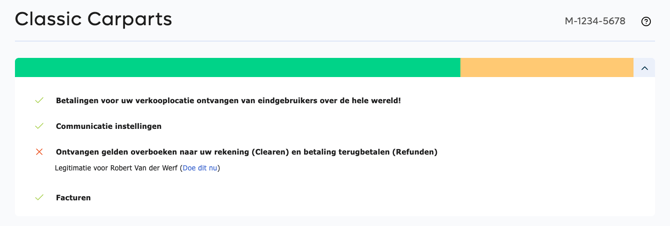
3 U ziet een overzicht van alle openstaande documenten, deze kunt u uploaden via de knop Doe dit nu


7. Dossierstatus submerchant

Dossier statussen en Aanbieden aan Pay.
StatusSubMerchantAccountsNL

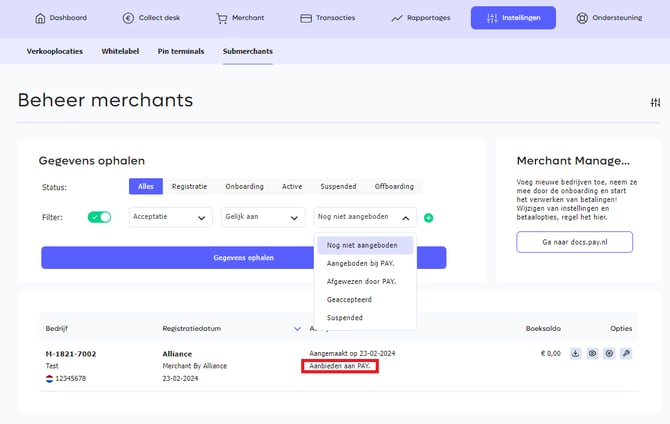
Nadat alle documenten voor je submerchant zijn toegevoegd, zijn er verschillende statussen wat het account kan hebben. Deze kan je inzien én op filteren via Instellingen -> Submerchants.

Status Omschrijving
Registratie Submerchants welke nog in het boardingproces zitten en nog niet alles hebben toegevoegd, zullen vallen onder Registratie. Bij het aanmaken van een submerchant zal deze dus standaard beginnen bij Registratie.
Onboarding Zodra de submerchant alle verplichte documentatie heeft opgeleverd, kan het account worden aangeboden aan Pay. afbeelding Dossier statussen en Aanbieden aan Pay. Het account is momenteel nog niet actief maar wacht op goedkeuring van een Pay. boardingmedewerker.
Active Het account is volledig geboard door Pay. en is nu geheel actief. Op dit punt is de doorbetaling voor de merchant geheel actief en kunnen de clearings verstuurd worden.
Suspended Binnen dit overzicht vind je alle submerchants die ooit gekoppeld waren aan jouw account, maar momenteel het account hebben stop gezet en niet meer in kunnen loggen.
Offboarding  


8. Betaalmethoden activeren voor uw klant

Imiteer naar het account van uw klant (hoe u dit doet leest u hier). Vervolgens kunt u betaalmethoden activeren zoals een Merchant dit ook zelf zou doen.

  • Ga in het Admin Panel naar het tabblad Beheren » Verkooplocaties https://my.pay.nl/programs/programs.

  • Kies de Verkooplocatie waarvoor je de betaalopties in wil stellen door op de link 'wijzigen' in de opties kolom te klikken.

  • Bij het onderdeel 'Betaalopties' selecteert je de door jou gewenste betaalopties door de checkbox voor de betaaloptie aan te vinken.

  • Klik op de oranje 'wijzigen' button onderaan de pagina om de wijzigingen op te slaan.

Zie ook het kopje Betaalmethoden activeren.

PAY. maakt gebruikt van 250+ Payment Settings om jouw voorkeuren aan te geven. De instellingen worden gebruikt om gegevens door te geven aan interne systemen (zoals de VERIFY module, richting de verschillende betaalopties of voor de configuratie van de betaalschermen). Bepaalde Payment Settings kan je zelf beheren. anderen kunnen enkel door jouw partner manager of andere medewerker worden ingesteld. De mogelijkheid om de betaaltechniek van PAY. aan te passen is afhankelijk van meerdere factoren:

  • Het pakket dat de submerchant bij ons afneemt en de geactiveerde opties.
  • De categorie van de verkooplocatie.
  • De wijze van koppeling (hosted solution, plugin of andere module)
  • Gekozen betaaloptie


9. Tegoeden

Wanneer u een partnerovereenkomst afsluit met PAY, maken wij bepaalde (prijs)afspraken. Hier hoeft u verder niets voor te doen, wij zorgen ervoor dat de tarieven goed staan.

Business Partner

Doorgaans vaste kickback per transactie, afhankelijk van de hoogte van bijvoorbeeld het iDEAL tarief. Over creditcard betalingen ontvangt u een percentage van de flow (volume). Aan het einde van de maand berekenen wij uw tegoeden, en keren deze uit via een Clearing.op het zakelijke rekeningnummer zoals opgegeven in uw partner account.

Alliantie

Heeft een buy rate bij PAY. en factureert zelf de kosten door naar zijn klanten. Je ontvangt in principe dus alleen een factuur van PAY. aan het einde van de maand voor alle transacties die je hebt verwerkt via het Alliantie account. Het is ook mogelijk om jouw eigen kosten in te houden op het boeksaldo van uw klant. In dat geval voeren wij een clearing uit van de openstaande tegoeden op uw boeksaldo.

ISO

Werkt met een minimum buy rate en revenue share. PAY. factureert jouw klanten. Vervolgens berekenen wij de revenue share en factureert de ISO PAY.

Het contract zal als addendum worden geupload in uw partner account en is inzichtelijk onder het tabblad Bedrijfsgegevens, scroll vervolgens naar het kopje 'Overeenkomst'. Hier staat een 'Addendum' met als omschrijving 'Partnerovereenkomst' (bijvoorbeeld).

10. Uitbetaalgeschiedenis van tegoeden

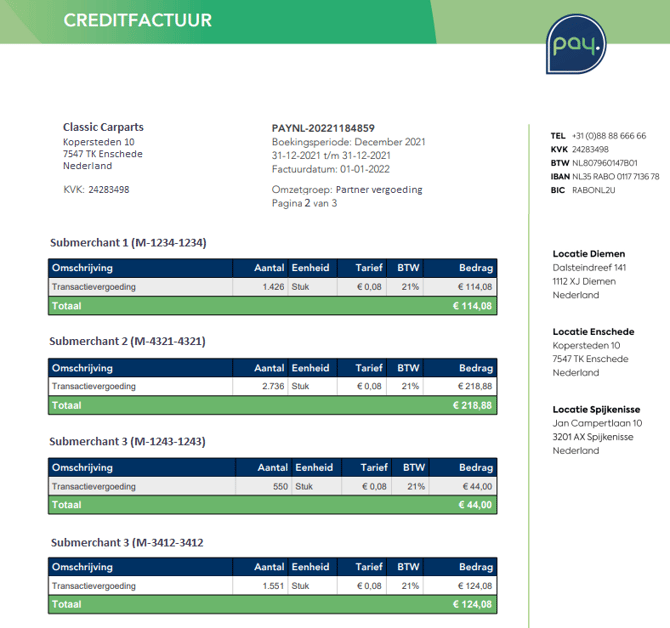
Krediet factuur
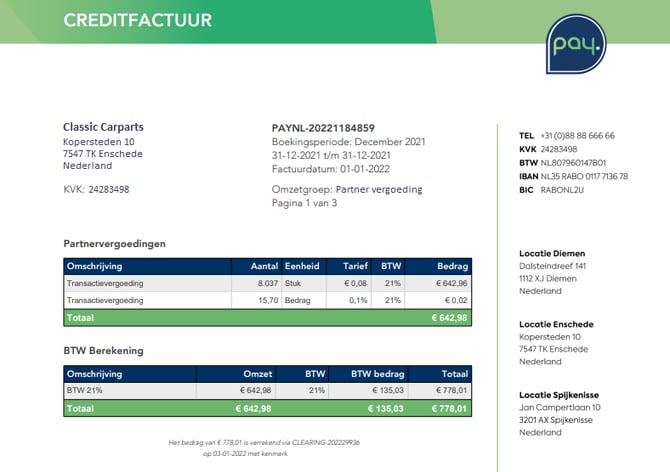
Credit_factuur_01

Overzicht per merchant
Credit_factuur_02

Onder Merchant > Facturen (clearing) vind je een overzicht van jouw Clearings (uitbetalingen) en (Krediet)Facturen.

  • Clearinggeschiedenis: deze tabel toont alle clearings die reeds uitbetaald zijn. Je kunt de clearing frequentie van partner tegoeden niet aanpassen. De instelbare clearing frequenties gelden alleen voor standaard (merchant) transacties.

  • Factuurgeschiedenis: deze tabel toont alle (krediet)facturen. Hier vind je een overzicht van uitbetalingen per merchant (zie screenshots hiernaast).