
Via le portail partenaire de PAY., vous pouvez facilement gérer les comptes de vos clients et créer vous-même de nouveaux clients.
Il existe deux façons d’ajouter des sous-commerçants (submerchants) :
Afin d’accompagner au mieux vos clients et de garantir un onboarding rapide et sans difficulté, nous vous recommandons de fournir l’inscription de la manière la plus complète possible dès le départ. Assurez-vous que nous disposons des informations correctes concernant les dirigeants et les UBO dès le début et demandez à votre client les documents les plus fréquemment requis. Ainsi, rien ne viendra ralentir le processus d’onboarding.
Les documents les plus souvent demandés sont (voir également notre politique d’acceptation et la liste des documents requis) :
- Copie d’une pièce d’identité de l’UBO
- Les noms complets et les pourcentages de participation des UBO doivent être renseignés
- Extrait du registre du commerce
- Compte bancaire professionnel
Cela peut être fourni sous la forme d’une copie d’un relevé bancaire, d’une capture d’écran de l’application bancaire professionnelle du commerçant ou d’un paiement unique effectué par le commerçant via sa banque en ligne.
1. Boutons importants
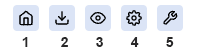
Vous trouverez l’aperçu de vos submerchants sous l’onglet Paramètres → Submerchants. Depuis ce menu, vous pouvez effectuer plusieurs actions :
-
Icône Maison : permet, après avoir reçu l’autorisation de votre client, d’imiter le compte merchant (consulter le compte et effectuer des modifications).
Voir également « Comment consulter le compte de mon client »
-
Icône Dossier : utilisez ce bouton pour télécharger les documents associés à ce compte.
-
Icône Œil : consulter l’état du dossier de votre client (et ajouter rapidement des documents).
Voir également « Téléverser des documents »
-
Icône Roue dentée : possibilité d’ajouter des documents supplémentaires.
-
Icône Clé : permet d’obtenir rapidement les données de connexion (SL-code, AT-code et API Token).
Pour les comptes Alliance, il n’est pas nécessaire d’imiter les comptes. Ce compte gère l’ensemble des connexions et initie lui-même les transactions à l’aide d’un master token. Les clients d’une Alliance n’ont pas besoin d’accéder à l’administration PAY.
2. Ajouter manuellement un submerchant (action : partenaire)
https://developer.pay.nl/docs/register-your-merchants#create-a-merchant-in-the-portal
3. Ajouter un submerchant via l’API (action : partenaire)
https://developer.pay.nl/docs/register-your-merchants#create-a-merchant-via-the-api
4. Comment obtenir l’accès au compte merchant en tant que partenaire
Un merchant peut vous accorder l’accès à son compte merchant en tant que partenaire. Pour cela, il doit vous donner une autorisation d’accès unique (qu’il peut retirer à tout moment). Votre client doit pour cela suivre les étapes simples suivantes.
5. Comment consulter le compte de mon client
Imiter un compte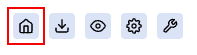
Imitation réussie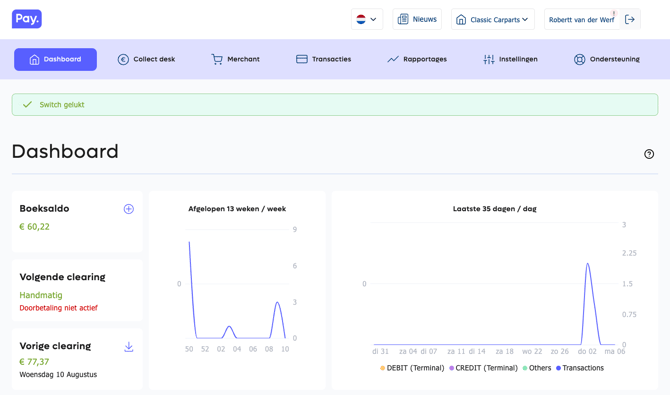
| Étape | Description |
|---|---|
| 1 | Accédez à l’onglet Gérer, puis à Submerchants. |
| 2 | Vous y trouverez un aperçu de vos submerchants. Cliquez sur l’icône Maison pour imiter le compte souhaité. |
| 3 | Une fois l’imitation réussie, le message « Imitation réussie » s’affiche et vous voyez le nom du compte merchant que vous imitez en haut à droite (à côté de votre nom d’utilisateur). |
| 4 | Pour arrêter l’imitation, cliquez sur le symbole - (moins) situé en haut à droite, à côté du nom du merchant. Vous reviendrez alors dans votre propre environnement partenaire. |
Vous recevez un message d’erreur ? Contactez votre Partner Manager ou notre service Support au 088 88 666 22 ou envoyez un e-mail à support@pay.nl.
6. Statut des documents et téléversement
Consulter le statut du dossier 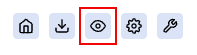
Consulter le statut du dossier et téléverser des documents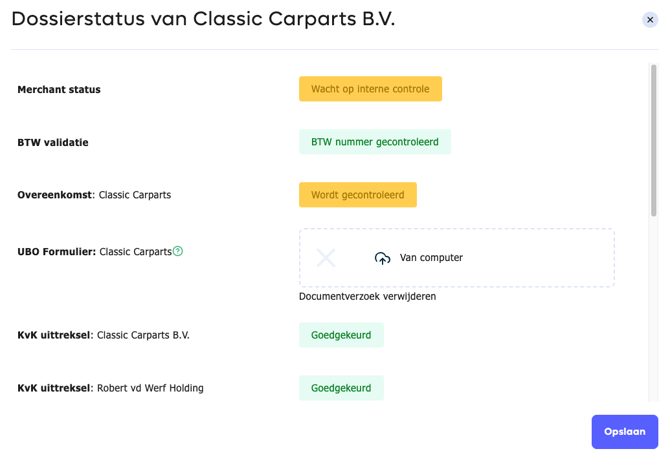
Marchand > Informations sur l'entreprise 
Aperçu des documents en attente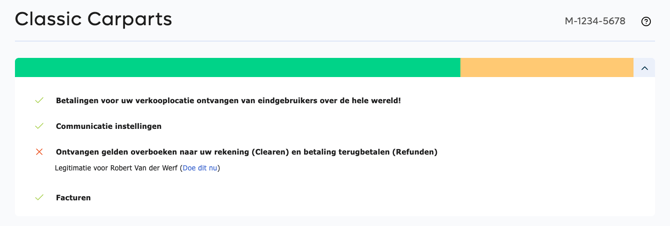
Pour garantir un onboarding réussi, il est important que les documents requis soient fournis. Cela s’applique aussi bien au compte partenaire qu’aux submerchants. Il peut s’agir par exemple d’un extrait du registre du commerce, d’un formulaire UBO, d’une copie d’une pièce d’identité ou d’une copie d’une carte bancaire ou d’un relevé bancaire. Vous pouvez facilement assister votre client via le portail partenaire.
| Étape | Description |
|---|---|
| 1 | Accédez à l’onglet Gérer, puis à Submerchants. |
| 2 | Vous y trouverez un aperçu de vos submerchants. Cliquez sur l’icône Œil afin de consulter le statut du dossier de votre client. |
| 3 | Si des documents doivent encore être fournis, un symbole + apparaît à côté du document concerné. Ce bouton vous permet de téléverser le document pour votre client. |
Vous pouvez également imiter votre client si vous disposez des droits nécessaires.
| Étape | Description |
|---|---|
| 1 | Accédez à l’onglet Gérer, puis à Submerchants. |
| 2 | Vous y trouverez un aperçu de vos submerchants. Cliquez sur l’icône Maison pour imiter votre client. |
| 3 | Vous verrez un aperçu de tous les documents en attente. Vous pouvez les téléverser via le bouton « Faire maintenant ». |
7. Statut du dossier du submerchant
Statuts du dossier et soumission à PAY. 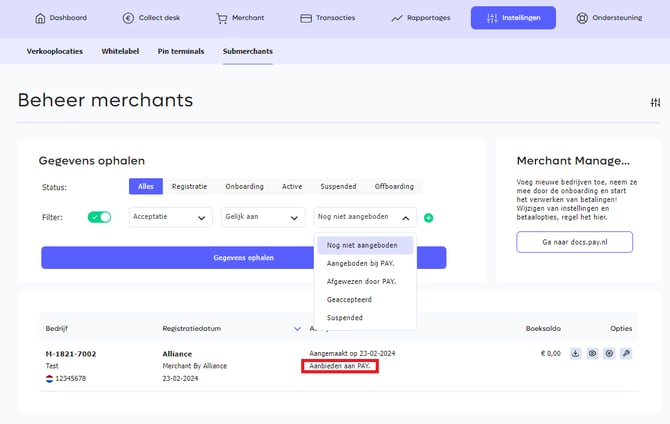
Après avoir ajouté tous les documents du submerchant, le compte peut avoir différents statuts. Ceux-ci peuvent être consultés et filtrés via Configuration → Submerchants.
| Statut | Description |
|---|---|
| Inscription | Les submerchants qui se trouvent encore dans le processus d’onboarding et n’ont pas encore fourni toutes les informations requises sont dans le statut Inscription. Lors de la création d’un submerchant, ce statut est attribué par défaut. |
| Onboarding | Dès que le submerchant a fourni toute la documentation obligatoire, le compte peut être soumis à PAY. Le compte n’est pas encore actif et attend l’approbation d’un collaborateur du service onboarding de PAY. |
| Actif | Le compte a été entièrement validé par PAY. et est désormais entièrement actif. À ce stade, les versements au merchant sont actifs et les clearings peuvent être effectués. |
| Suspendu | Cette vue reprend tous les submerchants qui ont déjà été liés à votre compte mais dont le compte a été désactivé et qui ne peuvent plus se connecter. |
| Offboarding | Le compte est en cours de clôture ou de résiliation. |
8. Activer les méthodes de paiement pour votre client
Imitez le compte de votre client (voir les instructions correspondantes). Vous pourrez ensuite activer les méthodes de paiement comme le ferait un merchant.
Dans le panneau d’administration, accédez à Gérer → Points de vente :
https://my.pay.nl/programs/programs
Sélectionnez le point de vente pour lequel vous souhaitez configurer les méthodes de paiement en cliquant sur le lien « modifier » dans la colonne des options.
Dans la section « Options de paiement », sélectionnez les méthodes de paiement souhaitées en cochant la case correspondante.
Cliquez ensuite sur le bouton orange « modifier » situé en bas de la page afin d’enregistrer les modifications.
Voir également la section Activer les méthodes de paiement.
Imitez le compte de votre client (voir les instructions correspondantes). Vous pourrez ensuite activer les méthodes de paiement comme le ferait un merchant.
Dans le panneau d’administration, accédez à Gérer → Points de vente :
https://my.pay.nl/programs/programs
Sélectionnez le point de vente pour lequel vous souhaitez configurer les méthodes de paiement en cliquant sur le lien « modifier » dans la colonne des options.
Dans la section « Options de paiement », sélectionnez les méthodes de paiement souhaitées en cochant la case correspondante.
Cliquez ensuite sur le bouton orange « modifier » situé en bas de la page afin d’enregistrer les modifications.
PAY. utilise plus de 250 paramètres de paiement (Payment Settings) afin de définir vos préférences. Ces paramètres sont utilisés pour transmettre des informations aux systèmes internes (comme le module VERIFY), aux différentes méthodes de paiement ou pour la configuration des écrans de paiement. Certains paramètres peuvent être gérés par vous-même ; d’autres peuvent uniquement être configurés par votre Partner Manager ou un collaborateur PAY.
La possibilité d’adapter la technologie de paiement de PAY. dépend de plusieurs facteurs :
- Le forfait utilisé par le submerchant ainsi que les options activées
- La catégorie du point de vente
- Le mode d’intégration (solution hébergée, plugin ou autre module)
- La méthode de paiement sélectionnée
9. Soldes
Lorsque vous concluez un contrat de partenariat avec PAY., certaines conditions tarifaires sont convenues. Vous n’avez rien à faire à ce sujet ; nous veillons à ce que les tarifs soient correctement configurés.
Business Partner
Vous recevez généralement un kickback fixe par transaction, en fonction notamment du tarif iDEAL appliqué. Pour les paiements par carte bancaire, vous recevez un pourcentage du volume traité. À la fin du mois, nous calculons vos soldes et les versons via un clearing sur le compte bancaire professionnel enregistré dans votre compte partenaire.
Alliance
Vous disposez d’un tarif d’achat auprès de PAY. et refacturez vous-même les coûts à vos clients. Vous recevez donc en principe uniquement une facture de PAY. à la fin du mois pour toutes les transactions traitées via le compte Alliance. Il est également possible de déduire vos propres coûts du solde comptable de votre client. Dans ce cas, nous effectuons un clearing des soldes ouverts sur votre solde comptable.
ISO
Fonctionne avec un tarif d’achat minimum et un partage des revenus (revenue share). PAY. facture vos clients. Ensuite, nous calculons le partage des revenus et l’ISO facture PAY.
Le contrat est téléversé sous forme d’avenant dans votre compte partenaire. Il est consultable sous l’onglet Informations de l’entreprise, rubrique « Contrat ». Vous y trouverez un document de type « Avenant » avec comme description, par exemple, « Contrat de partenariat ».
10. Historique des versements des soldes
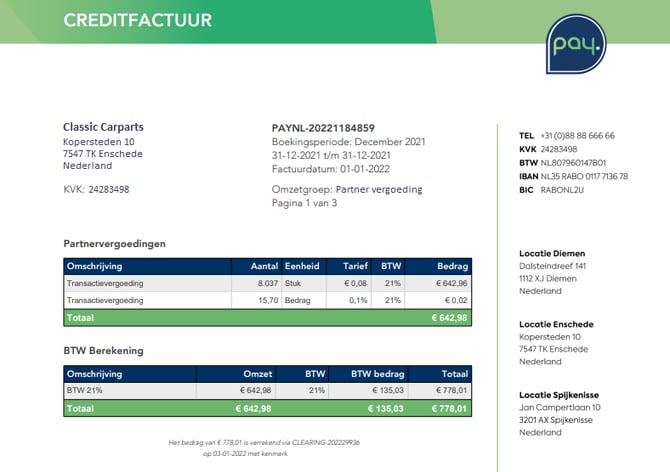
Note de crédit
Aperçu par merchant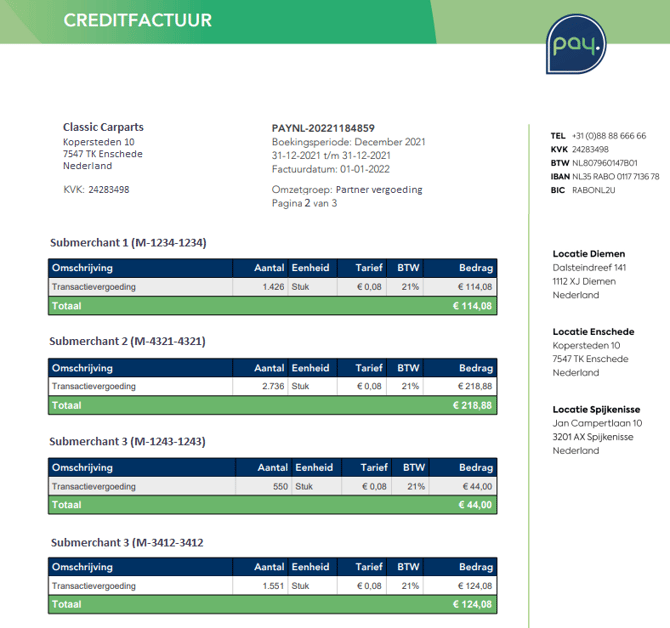
Sous Marchand → Facturation (clearing), vous trouverez un aperçu de vos clearings (versements) ainsi que de vos factures et notes de crédit.
-
Historique des clearings : ce tableau affiche tous les clearings déjà versés. Il n’est pas possible de modifier la fréquence de versement des soldes partenaires. Les fréquences de versement configurables s’appliquent uniquement aux transactions standard des merchants.
-
Historique des factures : ce tableau affiche toutes les factures et notes de crédit. Vous y trouverez également un aperçu des versements par merchant (voir les captures d’écran correspondantes).