
Via het partner portaal van PAY. kun je eenvoudig de accounts van jouw klanten beheren en zelf klanten opvoeren.
Er zijn twee manieren om submerchants toe te voegen:
Om jouw klanten zo goed mogelijk te ontzorgen en een snelle en vlekkeloze onboarding te waarborgen, adviseren wij om de aanmelding direct zo compleet mogelijk te doen. Zorg dat wij vanaf het begin de correcte bestuurders en UBO's in kaart hebben, vraag alvast de meest gevraagde documenten op aan je klant, dan staat niets een snelle onboarding in de weg. De meest gevraagde documenten zijn (zie ook ons acceptatie beleid en gevraagde documenten):
- Kopie legitimatiebewijs UBO
De volledige namen en percentuele belangen moeten wij in kaart hebben - KvK uittreksel
- Zakelijke bankrekening
Dit kan middels een kopie bankafschrift, screenshot van de merchant's zakelijk bankieren app of de merchant kan zelf een eenmalige betaling uitvoeren via internetbankieren
1. Belangrijke knoppen
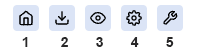
Jouw submerchant overzicht vind je onder het tabblad Instellingen > Submerchants. Vanuit dit menu kun je een aantal acties uitvoeren:
-
Huisje: hiermee kunt u, nadat u toegangstoestemming hebt gekregen van uw klant, het merchant account imiteren (bekijken en wijzigingen toepassen).
-
Folder: gebruik deze knop om de aangeleverde documenten te downloaden van dit account
-
Oog: bekijk de dossierstatus van uw klant (en voeg tevens snel documenten toe)
Zie ook "Documenten uploaden"
-
Tandwiel: mogelijkheid om extra documenten toe te voegen
-
Moersleutel: haal snel en eenvoudig de koppelgegevens op (SL-code, AT-code en API Token)
Bij Alliantie accounts is het niet nodig om accounts te imiteren. Aangezien dit account álle aansluitingen beheert en ook zelf de transacties start met een master token. Klanten van Allianties hebben geen toegang nodig tot de admin van PAY.
2. Submerchant handmatig toevoegen (actie: partner)
https://developer.pay.nl/docs/register-your-merchants#create-a-merchant-in-the-portal
3. Submerchant toevoegen via API (actie: partner)
https://developer.pay.nl/docs/register-your-merchants#create-a-merchant-via-the-api
4. Hoe krijg ik toegang tot het merchant account als partner
Een merchant kan jou als Partner toegang verschaffen tot het merchant account. Hiervoor dienen zij eenmalig toegangstoestemming te verlenen (deze kan de merchant te alle tijden ook weer intrekken). Hiervoor volgt jouw klant deze simpele stappen.
5. Hoe bekijk ik het account van mijn klant
Imiteren naar een account
Succesvolle imitatie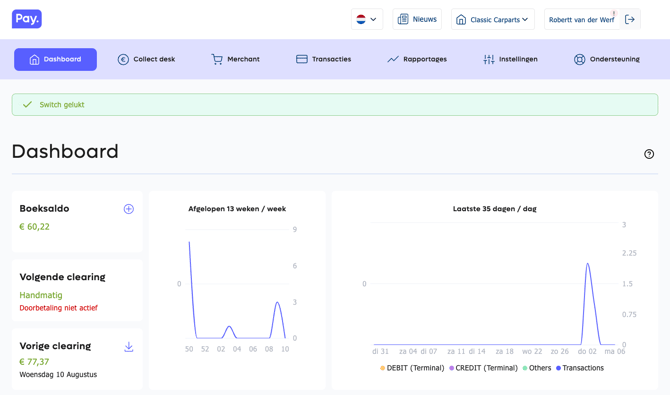
| Stap | Omschrijving |
|---|---|
| 1 | Ga naar het tabblad Beherenen vervolgens Submerchants |
| 2 | Hier vind je een overzicht van jouw submerchants. Klikt op het Huisjeom het gewenste account te imiteren |
| 3 | Wanneer u succesvol bent geïmiteerd, ziet u "Imitatie gelukt" en ziet u de naam van het merchant account dat u aan het imiteren bent rechts bovenin (naast uw gebruikersnaam) |
| 4 | Om te stoppen met imiteren, klikt u op het - (min) teken rechts bovenin, naast de Merchant naam. U komt dan terug in uw eigen partner omgeving. |
Krijgt u een foutmelding? Neem contact op met uw partner manager of onze Support Afdeling via 088 88 666 22 of mail naar support@pay.nl.
6. Status documenten en uploaden
Dossier status bekijken
Dossier status bekijken en documenten uploaden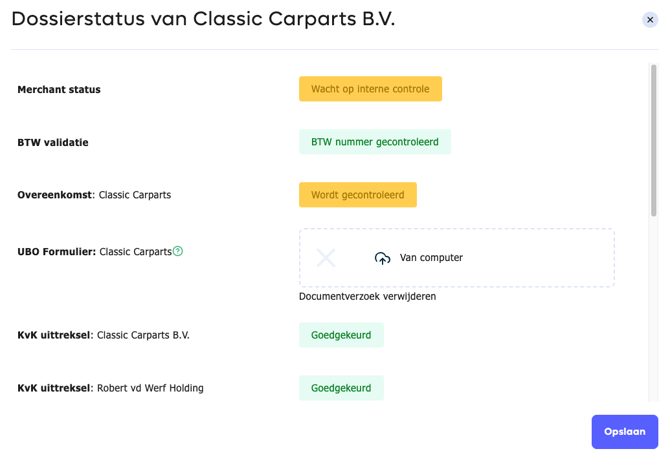
Merchant > Bedrijfsgegevens
Overzicht van openstaande documenten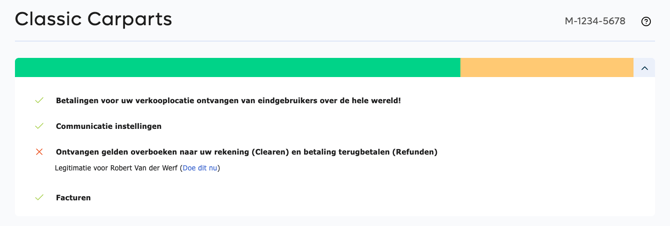
Voor een succesvolle boarding is het van belang dat de juiste documenten worden aangeleverd. Dit geldt zowel voor het partner account als voor de submerchants. Denk hierbij aan een KvK uittreksel, UBO formulier, kopie legitimatiebewijs en een kopie bankpas/afschrift. Je kunt jouw klant hier eenvoudig mee ondersteunen via het partner portaal.
| Stap | Omschrijving |
|---|---|
| 1 | Ga naar het tabblad Beherenen vervolgens Submerchants |
| 2 | Hier vind je een overzicht van jouw submerchants. Klikt op het Oogom de dossier status van uw klant te bekijken |
| 3 | Wanneer er nog documenten moeten worden aangeleverd, ziet u een + achter het betreffende document. Via deze knop kunt u het document uploaden voor uw klant. |
Als alternatief, kunt u ook imiteren naar uw klant (indien u deze rechten heeft gekregen).
| Stap | Omschrijving |
|---|---|
| 1 | Ga naar het tabblad Beherenen vervolgens Submerchants |
| 2 | Hier vind je een overzicht van jouw submerchants. Klikt op het Huisjeom te imiteren naar uw klant |
| 3 | U ziet een overzicht van alle openstaande documenten, deze kunt u uploaden via de knop Doe dit nu |
7. Dossierstatus submerchant
Dossier statussen en Aanbieden aan Pay.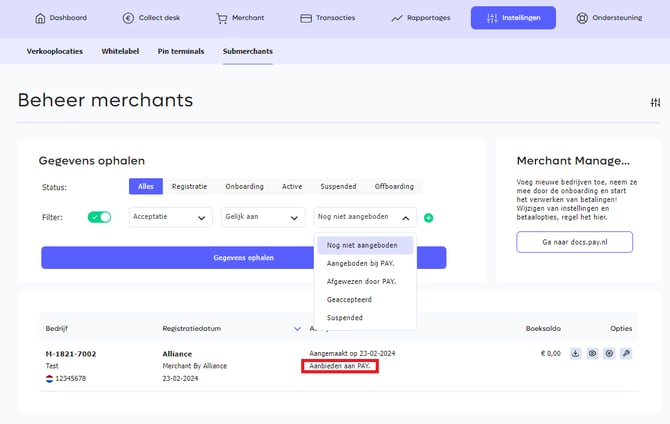
Nadat alle documenten voor je submerchant zijn toegevoegd, zijn er verschillende statussen wat het account kan hebben. Deze kan je inzien én op filteren via Instellingen -> Submerchants.
| Status | Omschrijving |
|---|---|
| Registratie | Submerchants welke nog in het boardingproces zitten en nog niet alles hebben toegevoegd, zullen vallen onder Registratie. Bij het aanmaken van een submerchant zal deze dus standaard beginnen bij Registratie. |
| Onboarding | Zodra de submerchant alle verplichte documentatie heeft opgeleverd, kan het account worden aangeboden aan Pay. afbeelding Dossier statussen en Aanbieden aan Pay. Het account is momenteel nog niet actief maar wacht op goedkeuring van een Pay. boardingmedewerker. |
| Active | Het account is volledig geboard door Pay. en is nu geheel actief. Op dit punt is de doorbetaling voor de merchant geheel actief en kunnen de clearings verstuurd worden. |
| Suspended | Binnen dit overzicht vind je alle submerchants die ooit gekoppeld waren aan jouw account, maar momenteel het account hebben stop gezet en niet meer in kunnen loggen. |
| Offboarding |
8. Betaalmethoden activeren voor uw klant
Imiteer naar het account van uw klant (hoe u dit doet leest u hier). Vervolgens kunt u betaalmethoden activeren zoals een Merchant dit ook zelf zou doen.
-
Ga in het Admin Panel naar het tabblad Beheren » Verkooplocaties https://my.pay.nl/programs/programs.
-
Kies de Verkooplocatie waarvoor je de betaalopties in wil stellen door op de link 'wijzigen' in de opties kolom te klikken.
-
Bij het onderdeel 'Betaalopties' selecteert je de door jou gewenste betaalopties door de checkbox voor de betaaloptie aan te vinken.
-
Klik op de oranje 'wijzigen' button onderaan de pagina om de wijzigingen op te slaan.
Zie ook het kopje Betaalmethoden activeren.
PAY. maakt gebruikt van 250+ Payment Settings om jouw voorkeuren aan te geven. De instellingen worden gebruikt om gegevens door te geven aan interne systemen (zoals de VERIFY module, richting de verschillende betaalopties of voor de configuratie van de betaalschermen). Bepaalde Payment Settings kan je zelf beheren. anderen kunnen enkel door jouw partner manager of andere medewerker worden ingesteld. De mogelijkheid om de betaaltechniek van PAY. aan te passen is afhankelijk van meerdere factoren:
- Het pakket dat de submerchant bij ons afneemt en de geactiveerde opties.
- De categorie van de verkooplocatie.
- De wijze van koppeling (hosted solution, plugin of andere module)
- Gekozen betaaloptie
9. Tegoeden
Wanneer u een partnerovereenkomst afsluit met PAY, maken wij bepaalde (prijs)afspraken. Hier hoeft u verder niets voor te doen, wij zorgen ervoor dat de tarieven goed staan.
Business Partner
Doorgaans vaste kickback per transactie, afhankelijk van de hoogte van bijvoorbeeld het iDEAL tarief. Over creditcard betalingen ontvangt u een percentage van de flow (volume). Aan het einde van de maand berekenen wij uw tegoeden, en keren deze uit via een Clearing.op het zakelijke rekeningnummer zoals opgegeven in uw partner account.
Alliantie
Heeft een buy rate bij PAY. en factureert zelf de kosten door naar zijn klanten. Je ontvangt in principe dus alleen een factuur van PAY. aan het einde van de maand voor alle transacties die je hebt verwerkt via het Alliantie account. Het is ook mogelijk om jouw eigen kosten in te houden op het boeksaldo van uw klant. In dat geval voeren wij een clearing uit van de openstaande tegoeden op uw boeksaldo.
ISO
Werkt met een minimum buy rate en revenue share. PAY. factureert jouw klanten. Vervolgens berekenen wij de revenue share en factureert de ISO PAY.
Het contract zal als addendum worden geupload in uw partner account en is inzichtelijk onder het tabblad Bedrijfsgegevens, scroll vervolgens naar het kopje 'Overeenkomst'. Hier staat een 'Addendum' met als omschrijving 'Partnerovereenkomst' (bijvoorbeeld).
10. Uitbetaalgeschiedenis van tegoeden
Krediet factuur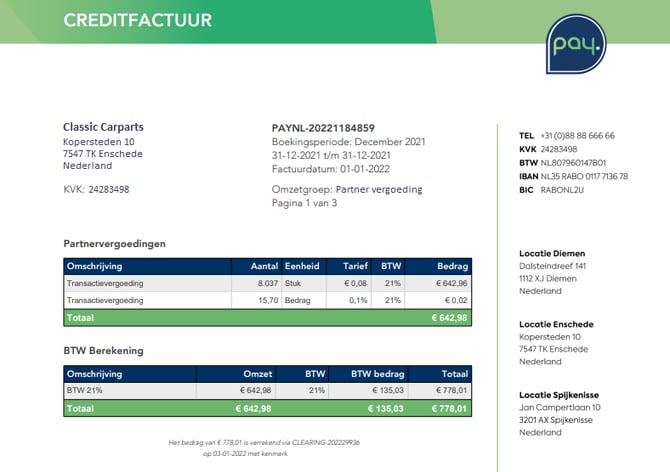
Overzicht per merchant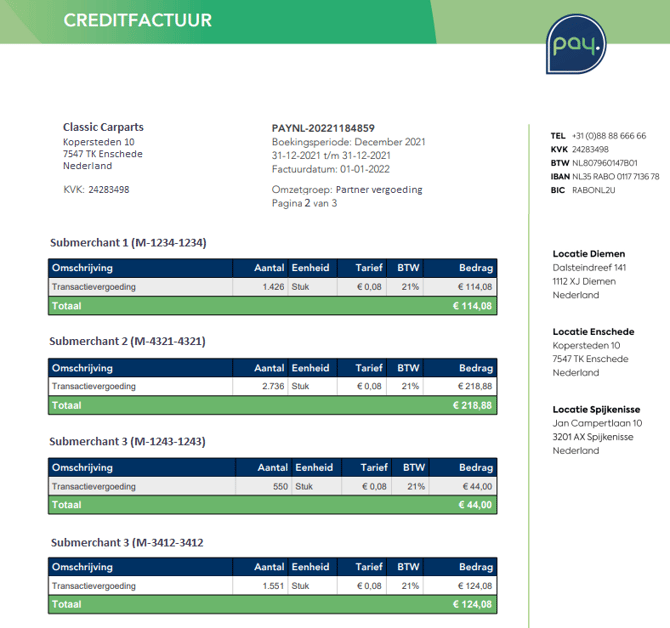
Onder Merchant > Facturen (clearing) vind je een overzicht van jouw Clearings (uitbetalingen) en (Krediet)Facturen.
-
Clearinggeschiedenis: deze tabel toont alle clearings die reeds uitbetaald zijn. Je kunt de clearing frequentie van partner tegoeden niet aanpassen. De instelbare clearing frequenties gelden alleen voor standaard (merchant) transacties.
-
Factuurgeschiedenis: deze tabel toont alle (krediet)facturen. Hier vind je een overzicht van uitbetalingen per merchant (zie screenshots hiernaast).